|
一、软件是干什么用的?公众号监测助手可以帮你自动追踪你关注的多个微信公众号的最新文章,不用每天一个个打开公众号去翻。 主要功能: - • 把公众号按你的习惯分组管理(比如"财经"、"科技"、"自媒体"等)
- • 定时自动抓取最新文章,有新文章时列表里会标出来
- • 支持关键词搜索,快速找到你想看的文章
- • 一键把文章列表导出为 Markdown 文件,方便整理记录
- • 支持批量从 Excel 导入公众号,不用一个个手动填
二、第一次使用:登录授权软件需要微信公众平台的登录凭证(Token 和 Cookie)才能工作。 方法一:扫码自动登录(推荐)- 1. 点击顶部工具栏的 扫码登录 按钮
- 2. 软件会弹出一个内嵌浏览器,显示微信公众平台登录页面
- 3. 用手机微信扫码登录
- 4. 扫码成功后,软件会自动获取 Token 和 Cookie 并保存
- 5. 底部状态栏显示"✅ 扫码登录成功"即完成
[size=1em]⚠️ 如果"扫码登录"按钮是灰色无法点击,说明缺少依赖组件,请手动按下面方法二操作。
方法二:手动填写 Token 和 Cookie- 1. 用电脑浏览器打开 微信公众号主页,扫码登录
- 2. 获取 Token:
- • 登录后看浏览器地址栏,URL 里有 token= 后面的一串数字,那就是 Token
- • 例如:...&token=1234567890,复制 1234567890
- 3. 获取 Cookie:
- • 按 F12 打开浏览器开发者工具,点击 Network(网络) 标签
- • 刷新页面,点击左边任意一条请求
- • 在右侧 Headers(请求头) 里找到 Cookie: 这一行,复制后面所有内容
- 4. 点击顶部工具栏 ⚙ 设置,把 Token 和 Cookie 粘贴进去,点 保存
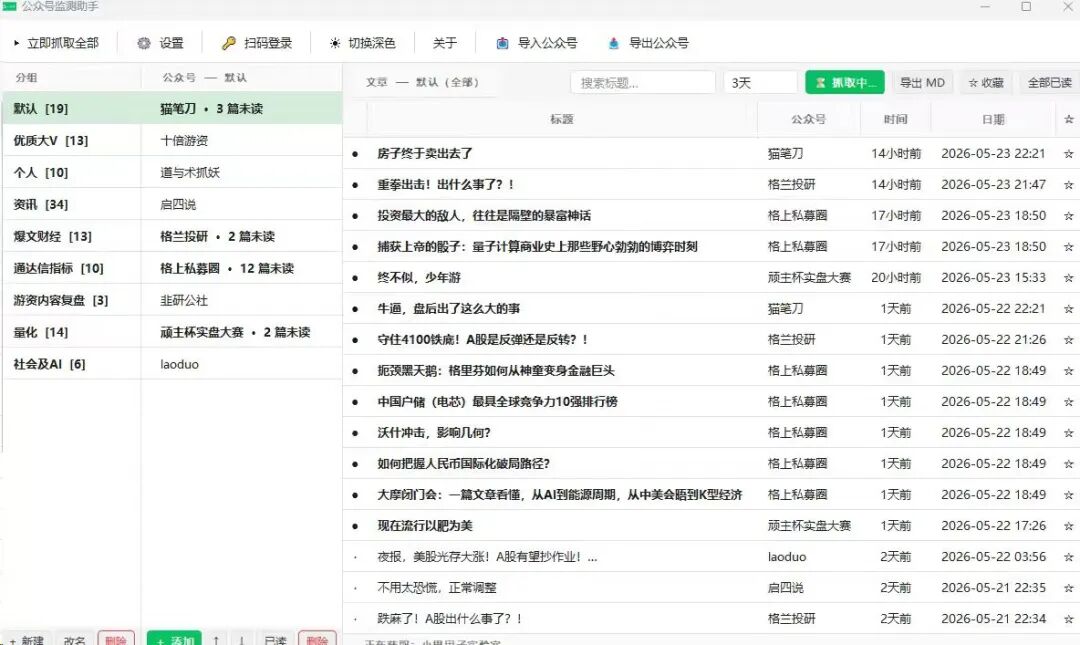
三、界面说明软件界面分三列: ┌─────────────┬──────────────────┬──────────────────────────────────┐
│ 分 组 列 │ 公 众 号 列 │ 文 章 列 │
│ │ │ │
│ 财经 │ 财联社 │ 标题 公众号 时间 收藏 │
│ 科技 │ 第一财经 │ ... │
│ 自媒体 │ 华尔街见闻 │ │
└─────────────┴──────────────────┴──────────────────────────────────┘区域 说明
左列:分组 你创建的公众号分组,点击分组显示该组公众号
中列:公众号 当前分组下的公众号列表,数字表示未读文章数
右列:文章 选中公众号(或分组)后,显示该范围内的文章
四、管理分组新建分组- • 在左列空白处右键 → 选择"新建分组"
- • 输入分组名称,确定
重命名 / 删除分组[size=1em]⚠️ 删除分组会同时删除该组下所有公众号及其文章记录,请谨慎操作。
五、管理公众号添加公众号- 1. 在左列点击一个分组(先选中分组)
- 2. 在中列点击 + 添加 按钮
- 3. 输入公众号的名称(填名字就行,系统会自动搜索),确定
删除公众号调整顺序批量导入(Excel)- 1. 准备一个 .xlsx 文件,第一列填分组名,第二列填公众号名
- 2. 点击顶部工具栏 导入公众号,选择该文件
- 3. 软件自动按分组批量导入
批量导出(Excel)- • 点击顶部工具栏 导出公众号,将所有分组和公众号保存为 Excel
六、抓取文章手动抓取操作 说明
点击顶部 ▶ 立即抓取全部 抓取所有分组的所有公众号
在公众号列表选中一个,右键 → "立即抓取" 只抓取这一个公众号
在文章列表点击 刷新 抓取当前显示范围的公众号 自动定时抓取软件默认每 120 分钟自动抓取一次,右下角会显示倒计时。 可以在 ⚙ 设置 里修改间隔时间(最短 15 分钟)。 抓取进度抓取时底部状态栏会显示进度条和当前正在处理的公众号名称,完成后显示本次新增文章数。
七、查看文章- • 在左列点击分组 → 显示该分组所有公众号的文章
- • 在中列点击公众号 → 只显示该公众号的文章
- • 双击文章标题 → 用系统默认浏览器打开原文链接
筛选时间范围- • 文章列表右上角有时间范围下拉框(如"最近 1 天"、"最近 7 天")
- • 选择后列表自动更新
搜索关键词- • 文章列表顶部有搜索框,输入关键词实时过滤文章标题
收藏文章- • 点击文章右侧的 ⭐ 可以收藏/取消收藏
- • 点击工具栏的"⭐"过滤按钮,只显示已收藏的文章
标记已读- • 未读文章前面会有蓝色标记,点击文章后自动标为已读
- • 也可右键 → "全部标为已读"
八、导出文章- 1. 在文章列表中选好想导出的范围(分组或某个公众号)
- 2. 点击文章区域工具栏的 导出 Markdown 按钮
- 3. 选择保存位置,文件默认命名为 公众号文章_日期_时间.md
导出的 Markdown 文件包含:文章标题(可点击的链接)、发布时间,按公众号分章节排列,可直接在 Typora、Obsidian 等软件中打开。
九、设置说明点击顶部工具栏 ⚙ 设置 打开设置窗口: 设置项 说明
Token 微信公众平台登录凭证,扫码后自动填入
Cookie 微信公众平台 Cookie,扫码后自动填入
自动抓取间隔 多少分钟自动抓取一次,默认 120 分钟,最少 15 分钟
默认时间范围 抓取最近几天的文章,默认 1 天
十、深色 / 亮色切换点击顶部工具栏 切换亮色 或 ☀ 切换深色 按钮,切换界面主题,设置自动保存。
十一、常见问题Q:点"立即抓取"后报错"Token未配置"?
A:先完成第二节的登录步骤,填写 Token 和 Cookie。 Q:抓取报错"请求失败"或"cookie 无效"?
A:Token 和 Cookie 有时效性,通常几小时到几天会过期,需要重新扫码登录刷新。 Q:某个公众号一直显示"0篇新文章"?
A:可能是该公众号近期没有发文,或公众号名称填写有误(请检查名称是否完全一致)。 Q:软件数据存在哪里?
A:所有数据保存在软件同目录下的 articles.db 文件中(SQLite 数据库),删除该文件会清空所有历史记录。 Q:能在多台电脑上用吗?
A:目前数据存本地,不支持多端同步。把 articles.db 复制到新电脑同目录下可迁移数据。
通过网盘分享的文件:公众号监测助手.rar链接: https://pan.baidu.com/s/1qbaK8t9-7kZkoimlh5pywg 提取码: qghj --来自百度网盘超级会员v8的分享
|  |手机版|小黑屋|股指标网
( 渝ICP备2024026571号-1 )
|手机版|小黑屋|股指标网
( 渝ICP备2024026571号-1 )


 发表于
发表于